
installer IPTV Smarters Pro ? Vous venez de souscrire à un abonnement IPTV et vous vous demandez comment profiter de vos chaînes préférées sur votre Smart TV Android ? Dans ce cas, ce tutoriel détaillé va vous accompagner pas à pas dans l’installation d’IPTV Smarters Pro, l’application de référence pour le streaming IPTV en 2026.
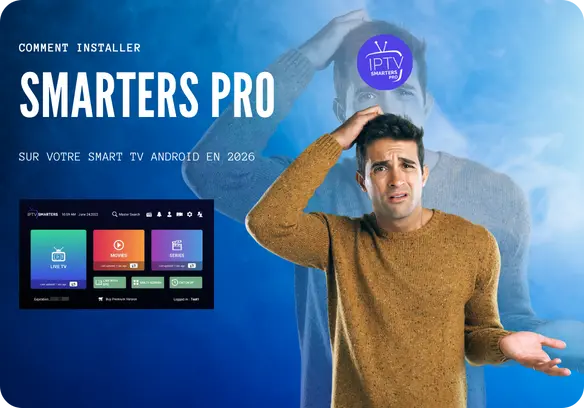
Pourquoi Choisir IPTV Smarters Pro en 2026 ?
Avant de commencer l’installation, il est essentiel de comprendre pourquoi cette application domine le marché IPTV depuis plusieurs années. En effet, IPTV Smarters Pro n’est pas simplement un lecteur vidéo classique – au contraire, c’est une solution complète pensée pour transformer votre expérience de visionnage.
Contrairement à beaucoup d’autres lecteurs disponibles sur le marché, cette application offre des fonctionnalités professionnelles accessibles à tous. Par exemple, vous bénéficiez d’un guide électronique des programmes (EPG) clair et précis, d’une gestion intelligente de vos favoris, et même d’un enregistreur vidéo intégré pour capturer vos émissions préférées.
De plus, l’interface utilisateur a été entièrement repensée pour être intuitive, même pour ceux qui découvrent l’univers IPTV. Ainsi, la navigation entre chaînes live, films et séries se fait naturellement, sans courbe d’apprentissage fastidieuse.
Point important à retenir : IPTV Smarters Pro est uniquement un lecteur. Par conséquent, vous devez posséder un abonnement IPTV actif avec vos identifiants de connexion pour accéder au contenu. Si vous n’en avez pas encore, consultez notre offre sur smartersproplayer.com.
Guide Complet : Installer IPTV Smarters Pro sur Votre Smart TV Android en 2026
Vous venez de souscrire à un abonnement IPTV et vous vous demandez comment profiter de vos chaînes préférées sur votre Smart TV Android ? Dans ce cas, ce tutoriel détaillé va vous accompagner pas à pas dans l’installation d’IPTV Smarters Pro, l’application de référence pour le streaming IPTV en 2026.
Pourquoi Choisir IPTV Smarters Pro en 2026 ?
Avant de commencer l’installation, il est essentiel de comprendre pourquoi cette application domine le marché IPTV depuis plusieurs années. En effet, IPTV Smarters Pro n’est pas simplement un lecteur vidéo classique – au contraire, c’est une solution complète pensée pour transformer votre expérience de visionnage.
Contrairement à beaucoup d’autres lecteurs disponibles sur le marché, cette application offre des fonctionnalités professionnelles accessibles à tous. Par exemple, vous bénéficiez d’un guide électronique des programmes (EPG) clair et précis, d’une gestion intelligente de vos favoris, et même d’un enregistreur vidéo intégré pour capturer vos émissions préférées.
De plus, l’interface utilisateur a été entièrement repensée pour être intuitive, même pour ceux qui découvrent l’univers IPTV. Ainsi, la navigation entre chaînes live, films et séries se fait naturellement, sans courbe d’apprentissage fastidieuse.
Point important à retenir : IPTV Smarters Pro est uniquement un lecteur. Par conséquent, vous devez posséder un abonnement IPTV actif avec vos identifiants de connexion pour accéder au contenu. Si vous n’en avez pas encore, consultez notre offre sur smartersproplayer.com.
Prérequis Avant d’installer IPTV Smarters Pro
Assurez-vous d’avoir ces éléments sous la main :
Premièrement, une Smart TV fonctionnant sous Android TV (Samsung, LG, Sony, TCL, Philips…)
Deuxièmement, une connexion Internet stable avec un minimum de 10 Mbps recommandé pour la 4K
Ensuite, vos identifiants IPTV complets : nom d’utilisateur, mot de passe et URL du serveur
Enfin, un compte Google actif pour accéder au Play Store
Astuce pratique : Notez vos identifiants IPTV sur votre téléphone ou un papier avant de commencer. De cette façon, vous gagnerez un temps précieux lors de la configuration.
Installation d’IPTV Smarters Pro sur Smart TV Android – Méthode Complète
Étape 1 : Accéder au Google Play Store
Pour commencer, allumez votre Smart TV Android et appuyez sur le bouton d’accueil de votre télécommande. Ensuite, localisez l’icône du Play Store dans votre menu principal – elle ressemble à un triangle coloré. Si vous ne la trouvez pas immédiatement, utilisez la fonction recherche de votre téléviseur.
À noter que certaines Smart TV placent le Play Store dans un dossier « Applications » ou « Apps ». Dans ce cas, prenez quelques secondes pour explorer votre interface si nécessaire.
Étape 2 : Rechercher l’Application
Une fois dans le Play Store, dirigez-vous vers la barre de recherche située en haut de l’écran. Puis, tapez exactement « IPTV Smarters Pro » en utilisant le clavier virtuel de votre TV.
Normalement, l’application officielle développée par WHMCS SMARTERS apparaîtra en premier dans les résultats. Toutefois, vérifiez bien le nom du développeur pour éviter les versions non officielles qui pourraient compromettre votre sécurité.
Étape 3 : Télécharger et Installer
Maintenant, cliquez sur l’icône de l’application IPTV Smarters Pro, puis appuyez sur le bouton vert « Installer ». Automatiquement, le téléchargement démarre.
En général, la taille de l’application avoisine les 15-20 Mo selon les versions, ce qui signifie que le téléchargement prend généralement entre 30 secondes et 2 minutes maximum avec une connexion standard. Pendant ce temps, vous verrez une barre de progression s’afficher à l’écran.
Soyez patient durant cette étape – ne forcez pas l’arrêt du processus même si cela semble prendre du temps. En effet, l’installation se finalise automatiquement une fois le téléchargement terminé.
Étape 4 : Lancer l’Application pour la Première Fois
Deux options s’offrent à vous après l’installation. D’une part, vous pouvez cliquer directement sur « Ouvrir » depuis la page du Play Store. D’autre part, vous avez la possibilité de retourner à votre écran d’accueil et trouver la nouvelle icône IPTV Smarters Pro parmi vos applications.
Par ailleurs, au premier lancement, l’application vous demandera certaines autorisations système. Il est donc important de les accepter pour garantir le bon fonctionnement de toutes les fonctionnalités.
Étape 5 : Accepter les Conditions d’Utilisation
À ce stade, un écran affichant les conditions générales d’utilisation apparaît. Si vous le souhaitez, prenez le temps de les parcourir, puis cochez la case d’acceptation et validez pour continuer.
Étape 6 : Ajouter Votre Abonnement IPTV
Voici maintenant l’étape cruciale où vous allez connecter votre abonnement. L’écran principal vous présente plusieurs options :
Premièrement, cliquez sur le bouton « Ajouter un utilisateur » (Add New User)
Ensuite, sélectionnez « Connexion avec Xtream Codes API » – c’est la méthode la plus courante et recommandée
Dès lors, vous arrivez sur le formulaire de connexion. Remplissez soigneusement les champs suivants :
Nom d’utilisateur : Entrez exactement le login fourni par votre fournisseur IPTV
Mot de passe : Saisissez votre mot de passe (attention à la casse – majuscules et minuscules comptent)
URL du serveur : Collez l’adresse complète fournie dans votre email de confirmation
Erreur fréquente à éviter : Ne rajoutez aucun espace avant ou après vos identifiants lors de la saisie. En effet, un simple espace invisible peut empêcher la connexion.
Étape 7 : Validation et Chargement du Contenu
Après avoir rempli tous les champs, appuyez sur « Ajouter un utilisateur » ou « Se connecter » selon la version.
À ce moment, IPTV Smarters Pro va établir la connexion avec votre serveur IPTV et charger l’ensemble de votre catalogue. Généralement, cette opération prend entre 1 et 3 minutes selon la taille de votre liste de chaînes.
Pendant ce temps, vous verrez apparaître une barre de chargement avec le message « Récupération des données en cours ». C’est totalement normal – l’application télécharge la liste complète de vos chaînes live, films VOD et séries.
Étape 8 : Découvrir Votre Interface
Félicitations ! Votre profil est maintenant créé et actif. Désormais, l’écran principal d’IPTV Smarters Pro s’affiche avec quatre sections principales :
Live TV : Toutes vos chaînes en direct organisées par catégories
Films : La bibliothèque VOD complète de cinéma
Séries : Vos séries organisées par saisons et épisodes
Catch-up TV : Pour revoir les programmes diffusés récemment
Dorénavant, naviguez librement entre ces sections avec votre télécommande. En outre, l’interface répond parfaitement aux touches directionnelles standard.
Configuration Avancée pour Optimiser Votre Expérience
Personnaliser l’EPG (Guide des Programmes)
Le guide électronique des programmes enrichit considérablement votre expérience. Pour l’activer, suivez ces étapes :
D’abord, accédez aux paramètres (icône d’engrenage)
Ensuite, trouvez la section « EPG »
Puis, activez l’option si elle ne l’est pas déjà
Finalement, l’EPG se mettra à jour automatiquement
Grâce à l’EPG activé, vous voyez exactement ce qui passe maintenant et dans les prochaines heures sur chaque chaîne, comme avec un décodeur traditionnel.
Activer le Contrôle Parental
Afin de protéger vos enfants de contenus inappropriés, procédez ainsi :
Premièrement, ouvrez les paramètres de l’application
Deuxièmement, cliquez sur « Contrôle parental »
Troisièmement, créez un code PIN à 4 chiffres
Enfin, sélectionnez les catégories à verrouiller
Dès lors, les chaînes ou contenus protégés demanderont le code PIN avant chaque visionnage.
Gérer Vos Favoris Efficacement
Pour retrouver rapidement vos chaînes préférées, voici comment procéder :
Tout d’abord, restez appuyé sur une chaîne avec la touche OK de votre télécommande
Ensuite, sélectionnez « Ajouter aux favoris »
Puis, accédez à vos favoris depuis le menu principal
En conséquence, cette fonction vous fait gagner un temps considérable au quotidien, surtout si vous avez accès à des milliers de chaînes.
Utiliser la Fonction Enregistrement
Par ailleurs, IPTV Smarters Pro permet d’enregistrer vos programmes directement. Voici comment :
En premier lieu, lancez la chaîne que vous souhaitez enregistrer
Ensuite, appuyez sur le bouton d’enregistrement (icône cercle rouge)
Puis, choisissez l’emplacement de sauvegarde (stockage interne de la TV ou disque externe USB)
Immédiatement, l’enregistrement démarre
Limitation importante : L’enregistrement s’arrête automatiquement si vous changez de chaîne ou si votre connexion Internet est interrompue.
Résolution des Problèmes Courants
L’Application Ne Se Connecte Pas
Solutions à tester dans l’ordre :
Premièrement, vérifiez que vos identifiants sont correctement saisis (aucun espace superflu)
Deuxièmement, testez votre connexion Internet en ouvrant YouTube sur la TV
Troisièmement, contactez votre fournisseur IPTV pour vérifier que votre abonnement est actif
Enfin, redémarrez complètement votre Smart TV (débranchez 30 secondes)
Si le problème persiste, notre support technique est disponible 24/7 sur WhatsApp : Contacter le support
Les Chaînes Se Chargent Lentement
La vitesse de chargement dépend principalement de trois facteurs. D’une part, votre connexion Internet joue un rôle crucial : minimum 10 Mbps pour du HD, 25 Mbps pour de la 4K fluide. D’autre part, la qualité de votre serveur IPTV influence directement les temps de réponse – les serveurs premium offrent des performances bien meilleures. De plus, l’heure de connexion peut impacter la fluidité : les heures de pointe (20h-23h) peuvent ralentir certains serveurs.
Astuce : Passez votre TV en connexion Ethernet filaire plutôt qu’en WiFi **afin d’**éliminer les problèmes de signal sans fil.
L’Image Freeze ou se Bloque
Les freezes (blocages d’image) proviennent généralement de trois causes. Premièrement, une bande passante insuffisante peut être résolue en fermant les autres appareils qui consomment Internet. Ensuite, si la mémoire cache est saturée, videz-la dans les paramètres Android de l’application. Enfin, en cas de serveur surchargé, essayez de changer l’heure de visionnage si possible.
Cependant, avec un abonnement premium comme celui proposé sur smartersproplayer.com, vous bénéficiez de serveurs anti-freeze garantissant zéro blocage même durant les grands événements sportifs.
L’EPG N’Affiche Aucune Information
Si le guide des programmes reste vide, suivez ces étapes :
D’abord, vérifiez dans les paramètres que l’EPG est bien activé
Ensuite, forcez une mise à jour manuelle de l’EPG
Puis, redémarrez l’application complètement
Toutefois, certains fournisseurs IPTV n’incluent pas l’EPG – vérifiez avec le vôtre
Conseils d’Expert pour une Utilisation Optimale
Mettez à Jour Régulièrement
En effet, IPTV Smarters Pro reçoit des mises à jour fréquentes corrigeant bugs et ajoutant fonctionnalités. Par conséquent, activez les mises à jour automatiques dans le Play Store ou vérifiez manuellement chaque mois.
Utilisez un VPN (Optionnel)
Bien que légal dans la plupart des pays, l’usage d’un VPN peut apporter plusieurs avantages :
Premièrement, il protège votre vie privée en ligne
Deuxièmement, il permet de contourner certaines restrictions géographiques
De plus, il peut stabiliser votre connexion chez certains FAI
Par exemple, des applications VPN comme NordVPN ou ExpressVPN fonctionnent parfaitement sur Smart TV Android.
Nettoyez le Cache Périodiquement
Tous les 2-3 mois, pensez à vider le cache d’IPTV Smarters Pro. Pour ce faire :
D’abord, allez dans les paramètres Android de votre TV
Ensuite, sélectionnez Applications
Puis, choisissez IPTV Smarters Pro
Enfin, cliquez sur Vider le cache
Ainsi, cela libère de l’espace et améliore les performances générales.
Avantages d’IPTV Smarters Pro en 2026
Après plusieurs années d’utilisation par des millions d’utilisateurs, voici pourquoi cette application reste le premier choix :
Installation ultra-rapide – Moins de 5 minutes de la recherche à la première chaîne regardée
Navigation intuitive – L’interface moderne reste fluide même pour les débutants en technologie
Multi-langues parfaitement intégré – Sous-titres et pistes audio disponibles dans des dizaines de langues
Enregistrement sans matériel externe – Capturez vos émissions favorites directement depuis l’application
Guide EPG toujours à jour – Planifiez vos visionnages avec un programme TV complet
Sécurité pour toute la famille – Le contrôle parental robuste protège vos enfants avec des verrous par catégories
Qualité 4K native – Profitez de la Ultra Haute Définition sur les TV compatibles
Améliorations continues – Mises à jour fréquentes avec corrections de bugs et nouvelles fonctionnalités
Points de Vigilance
Comme toute application, IPTV Smarters Pro présente quelques limitations à connaître :
L’enregistrement s’interrompt si : Vous changez de chaîne, coupez l’application ou perdez votre connexion Internet. Par conséquent, prévoyez une connexion stable pour les enregistrements longs.
Pas de sauvegarde cloud automatique : Vos paramètres et favoris ne se synchronisent pas automatiquement entre appareils. Ainsi, vous devrez reconfigurer sur chaque nouvel appareil.
Dépendance au fournisseur IPTV : La qualité finale dépend énormément de votre abonnement IPTV. En effet, un serveur bas de gamme donnera des résultats décevants même avec la meilleure application.
Conclusion : Profitez Pleinement de Votre IPTV
En résumé, installer IPTV Smarters Pro sur votre Smart TV Android en 2026 reste un processus simple et rapide accessible à tous. En suivant ce guide étape par étape, vous serez opérationnel en quelques minutes seulement.
De plus, l’application continue d’évoluer pour offrir la meilleure expérience IPTV possible, combinant simplicité d’utilisation et fonctionnalités avancées. Que vous souhaitiez regarder vos chaînes sportives préférées, rattraper vos séries du moment ou découvrir les derniers films, tout se fait naturellement depuis une interface unique.
Vous n’avez pas encore d’abonnement IPTV ? Découvrez notre offre premium avec plus de 40 000 chaînes en qualité 4K, zéro blocage garanti et support 24/7 sur smartersproplayer.com. Activation instantanée et codes livrés immédiatement.
Besoin d’aide pour l’installation ? Notre équipe technique francophone reste disponible 24h/24 et 7j/7 sur WhatsApp pour vous assister : Contactez-nous maintenant
Finalement, profitez pleinement de votre nouveau système de streaming et découvrez pourquoi des millions d’utilisateurs à travers le monde font confiance à IPTV Smarters Pro pour leur divertissement quotidien !